





Synchronizujemy kalendarze w naszym Androidzie
 (oceń artykuł)
 Loading...
|
|
|
- poniedziałek, Luty 18, 2013, 1:22
- Praktyczne
- 1 komentarz
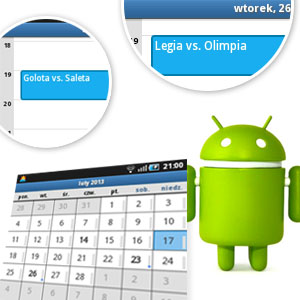 Wyobraźmy sobie sytuację, że pod naszą nieuwagę dziecko postanowiło się pobawić nowoczesnym smartfonem i przypadkowo usunęło wszystkie dane z wewnętrznej pamięci (na szczęście karta microSD pozostaje wtedy nienaruszona) na zasadzie przywrócenia ustawień fabrycznych z poziomu menu w sekcji Prywatność. Pół biedy, gdy stracimy w takiej sytuacji osiągnięcia w grach Angry Birds czy Rope Escape.
Poważny problem może się pojawić wtedy, gdy istotne informacje typu terminy spotkań biznesowych, urzędowych (nie tylko te rozrywkowe jak pory ważnych wydarzeń sportowych) zostaną utracone. Wtedy otworzyć je wszystkie z pamięci umysłowej będzie bardzo trudno. Warto zatem pomyśleć o ustawieniu opcji synchronizacji tylko kalendarza. Ten swoją drogą jest dużo bardziej dopracowany w BlackBerry 10 OS.
| Reklama | Czytaj dalej | |
|
|

|
Dokonamy tego w dokładnie tym samym miejscu, w którym wcześniej wyłączaliśmy zbędną synchronizację zdjęć z galerii z serwerami Picassa. Aby aktywować funkcję trzeba przejść do Menu > Ustawienia > Konta i synchronizacja > wybieramy sekcję z zakładką Zarządzaj kontami z naszym adresem poczty Gmail > zaznaczamy fajeczką opcję Synchronizuj Kalendarz. Od tego momentu wszelkie nasze dane powinny również pojawiać się równolegle w chmurze na www.google.com/calendar/?hl=pl. Oczywiście logujemy się do tej witryny naszymi standardowymi hasłami konta Google. Jeszcze dla pewności możemy sprawdzić poprawność synchronizacji uruchamiając aplikację kalendarz w smartfonie, a następnie klawiszem funkcyjnym > Więcej > Kalendarze (tutaj powinny się pojawić charakterystyczne ikonki z widoczną transmisją danych). U innych producentów inteligentnych telefonów komórkowych również występują podobne, niezwykle przydatne w sytuacjach awaryjnych rozwiązania.
(fot. Google/My mobile studio)
Powinny Cię zainteresować również te informacje:
Przygotowane przez

Kamil jest autorem 13827 informacji na tej witrynie.


1 komentarz do “Synchronizujemy kalendarze w naszym Androidzie”
 Skomentuj



 Loading ...
Fajna sprawa… Zwłaszcza jak się korzysta z kilku urządzeń na andku 🙂